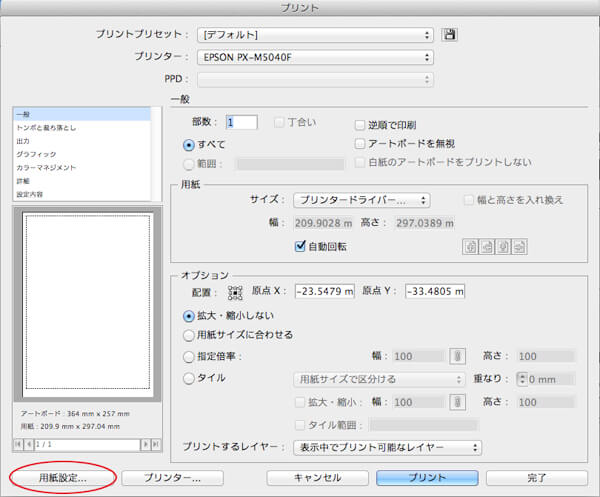
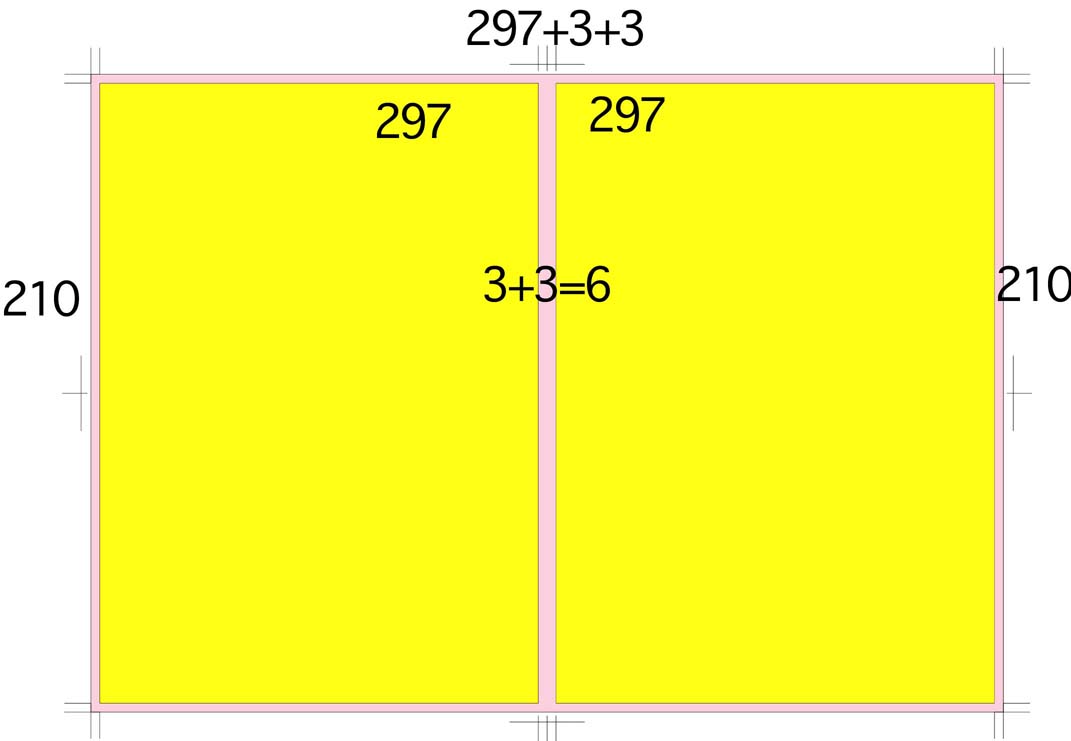
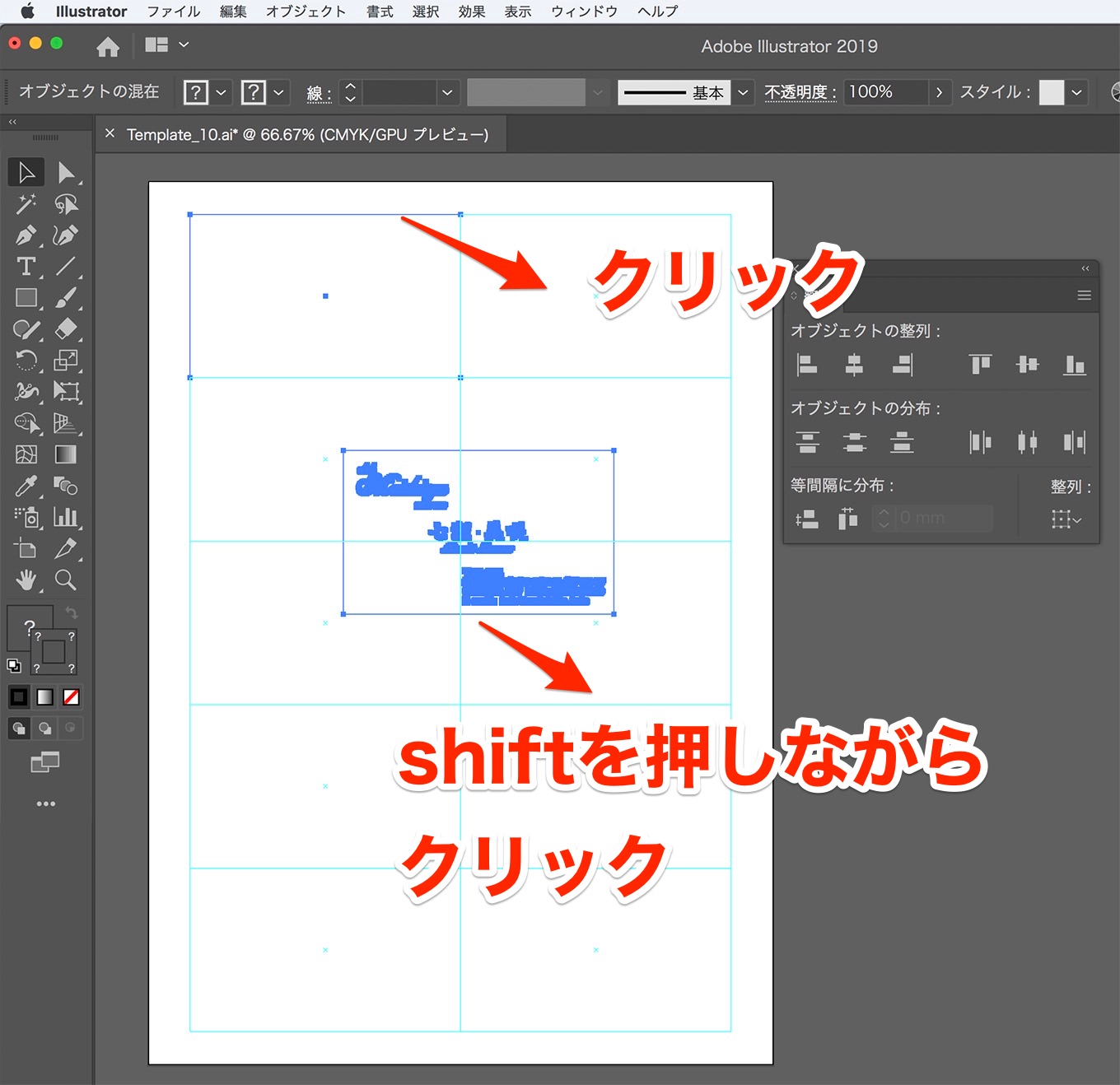
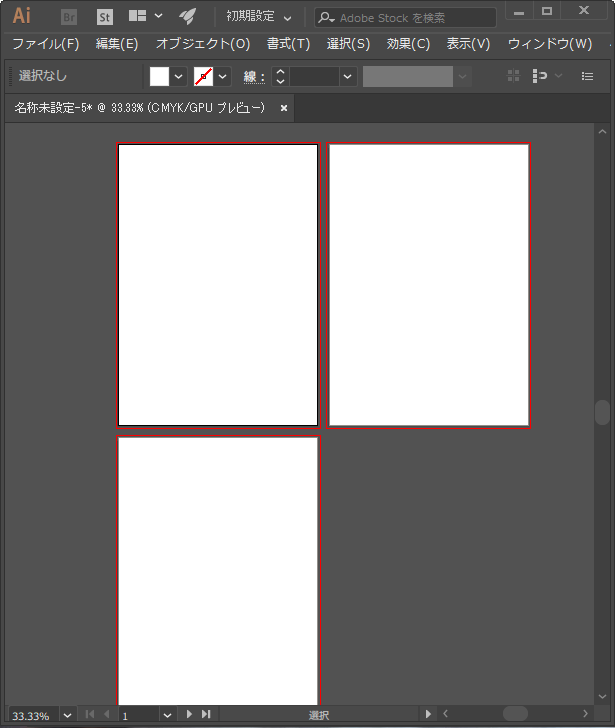
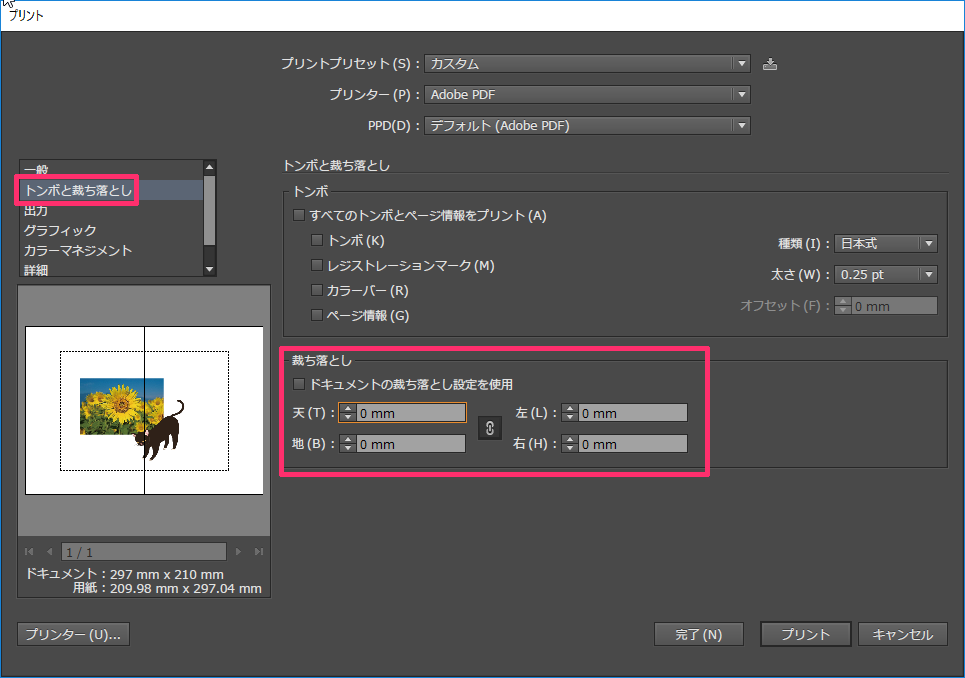
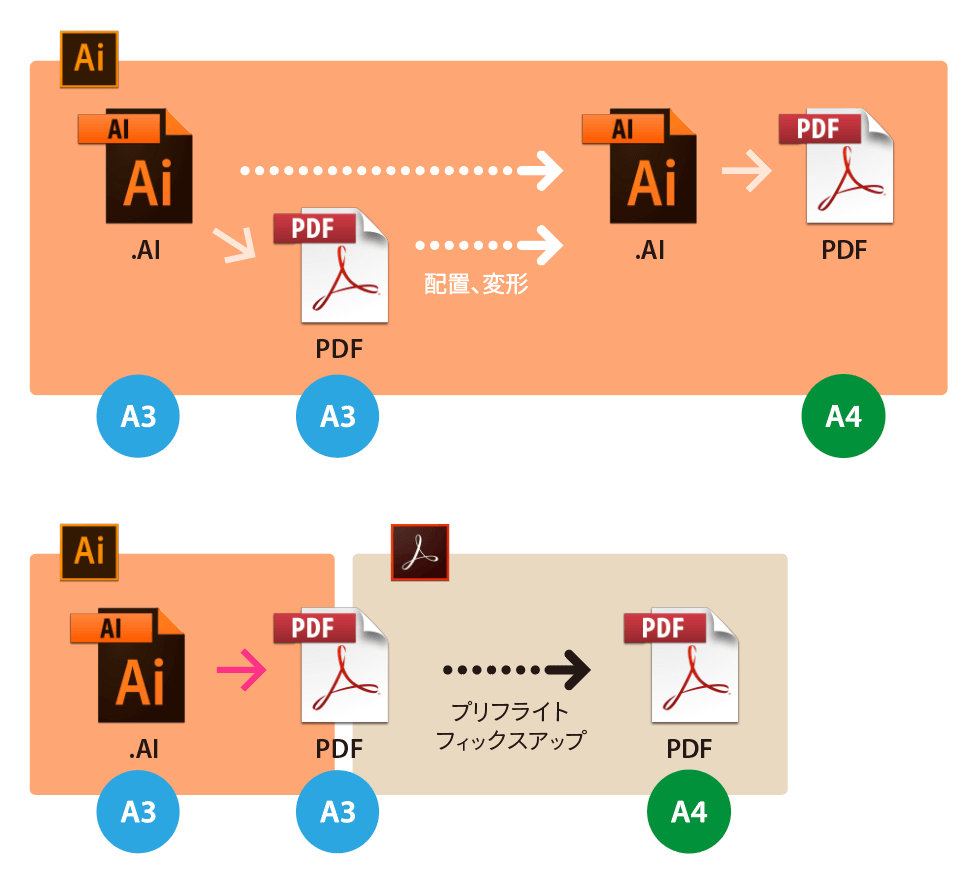
①用紙サイズ→a4に変更 ②用紙の方向を選択 ③拡大・縮小→「タイル(用紙サイズ)」を選択 ④プリント 印刷された a4用紙の余白部分を切り取り、後ろをテープで繋げる とa3サイズ
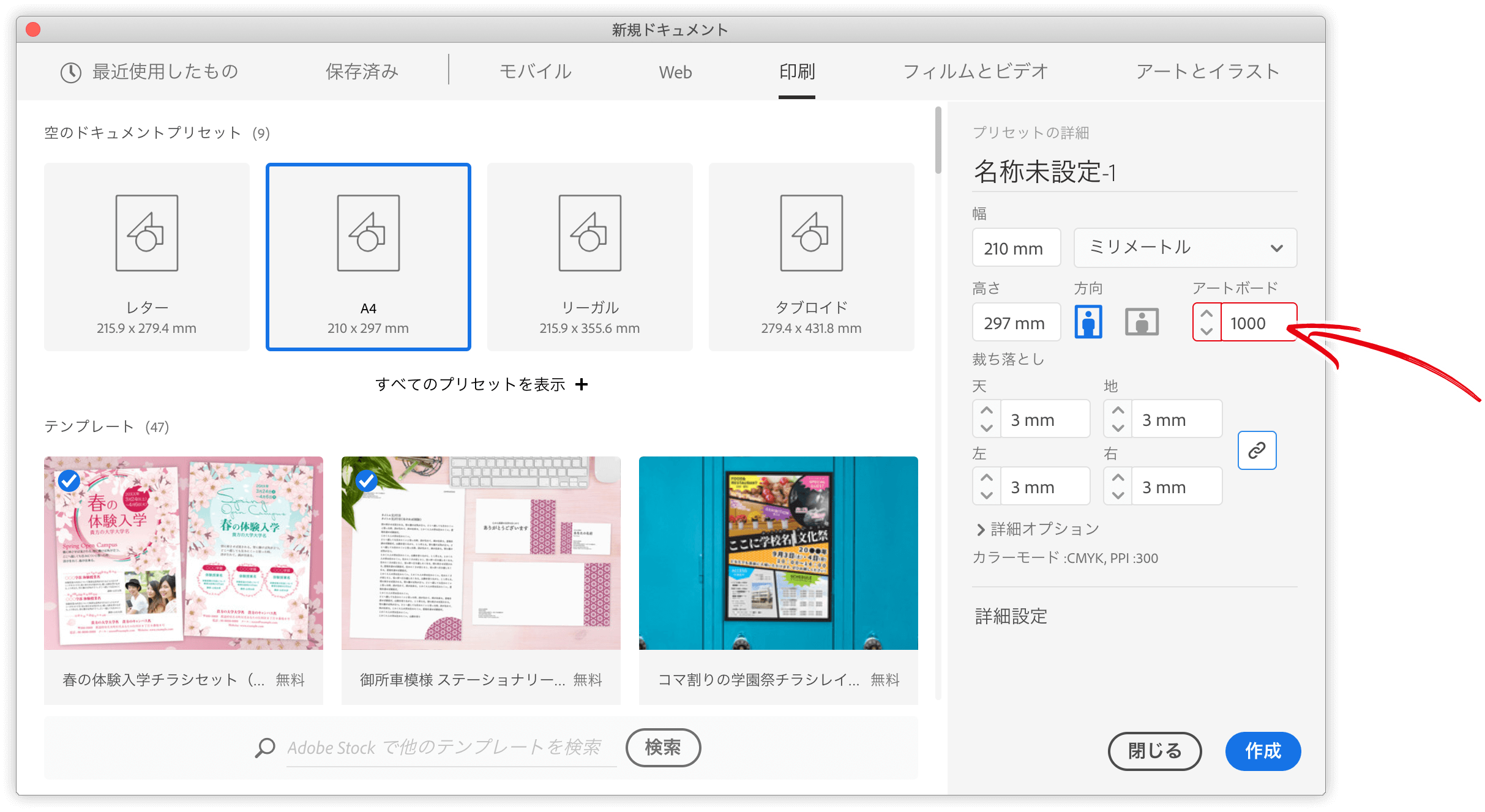
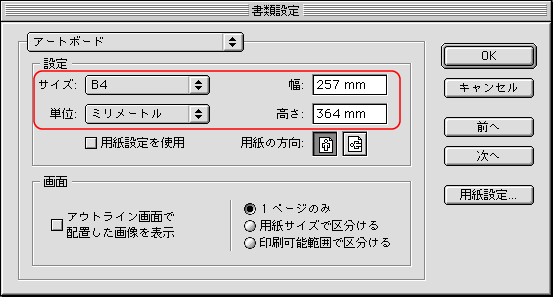
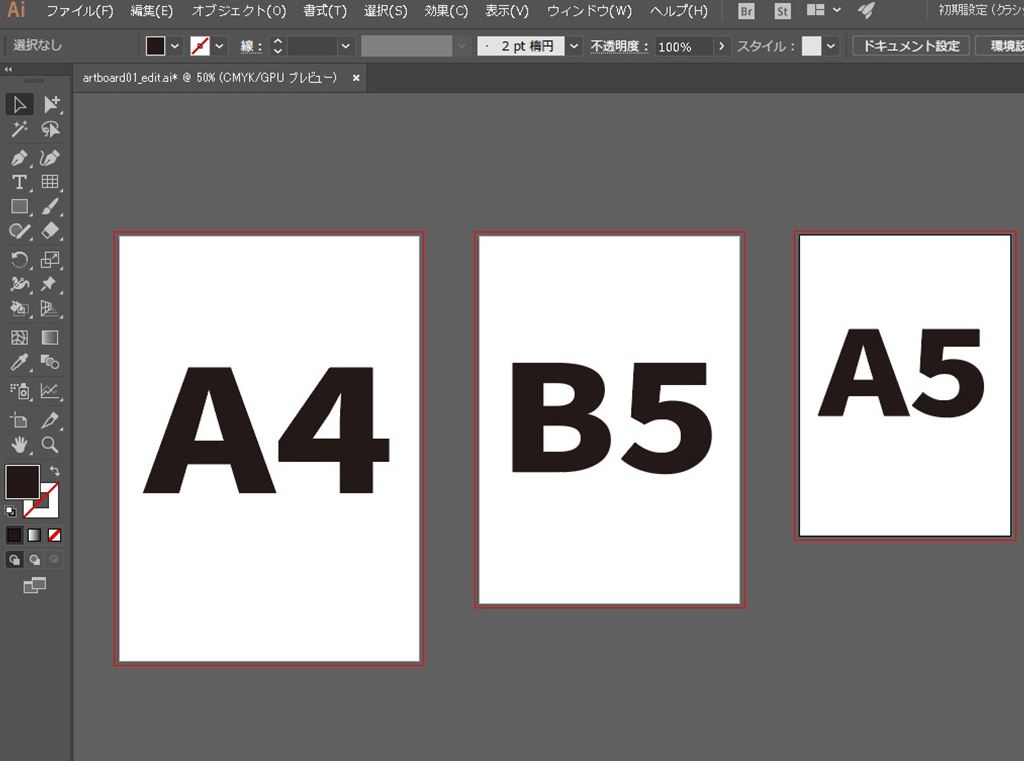
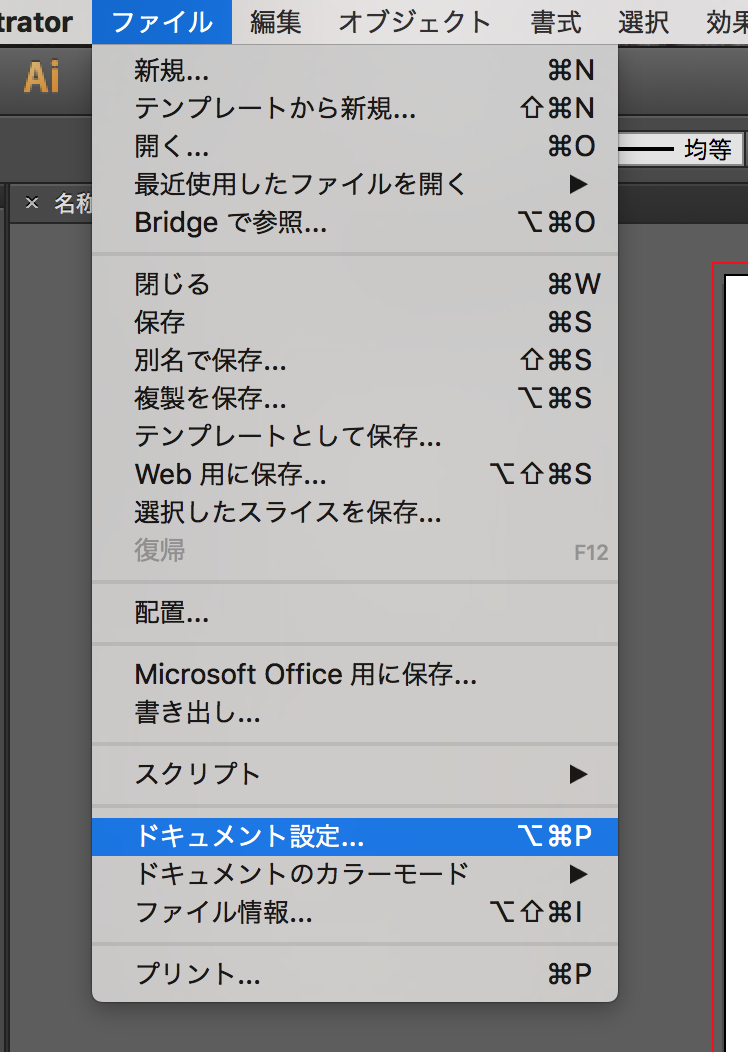
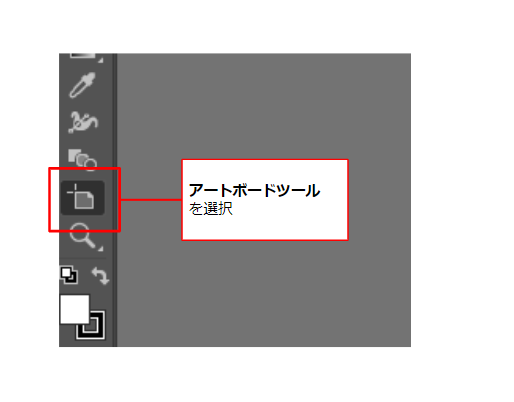
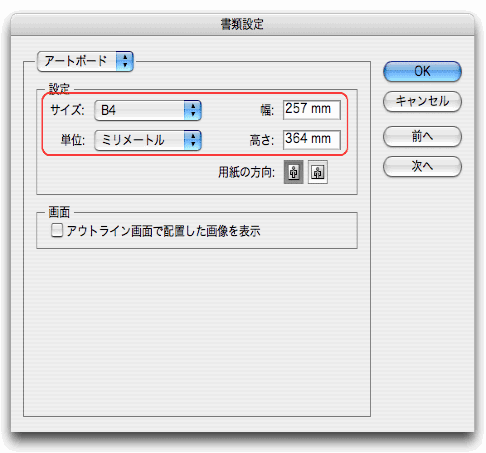
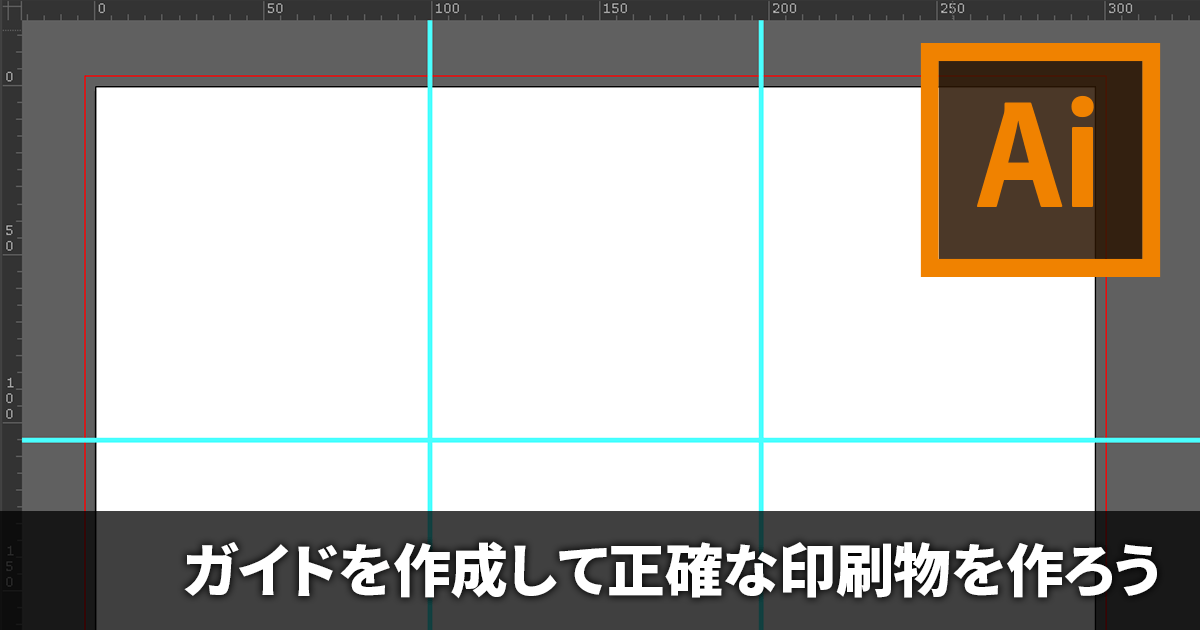
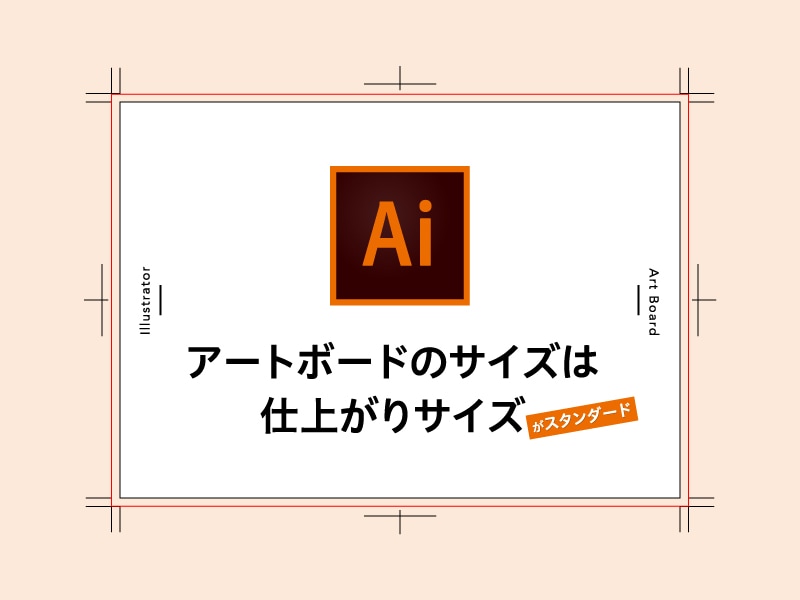
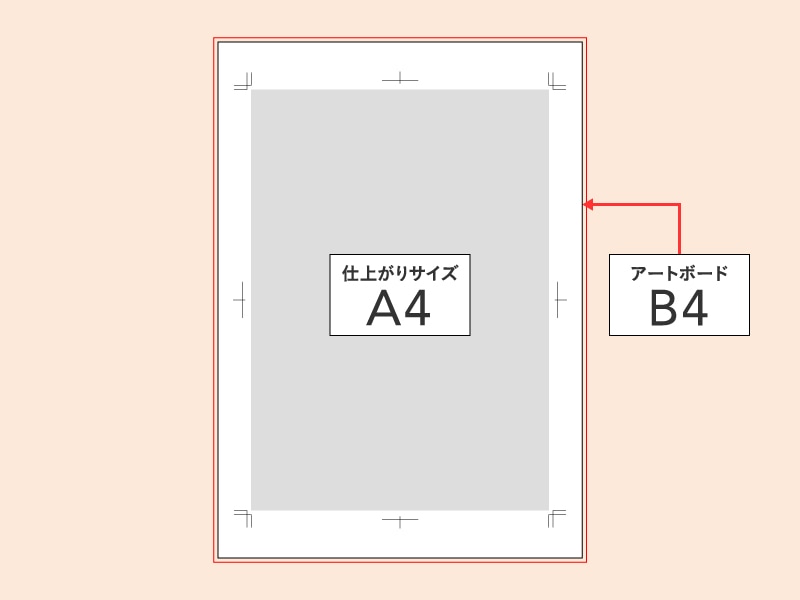
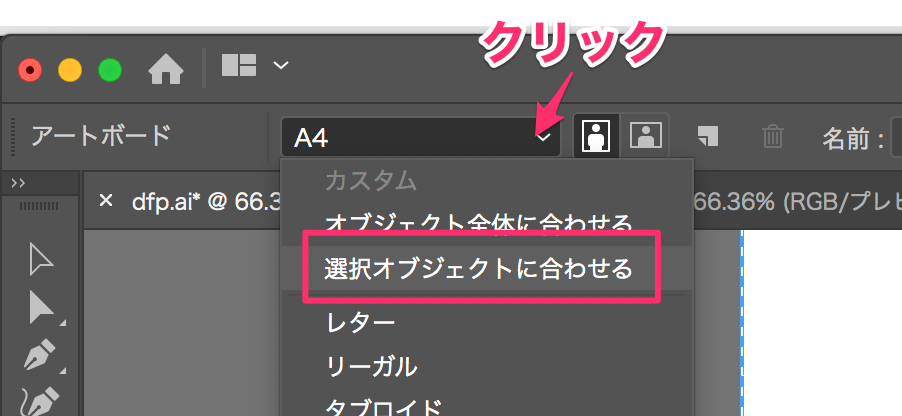
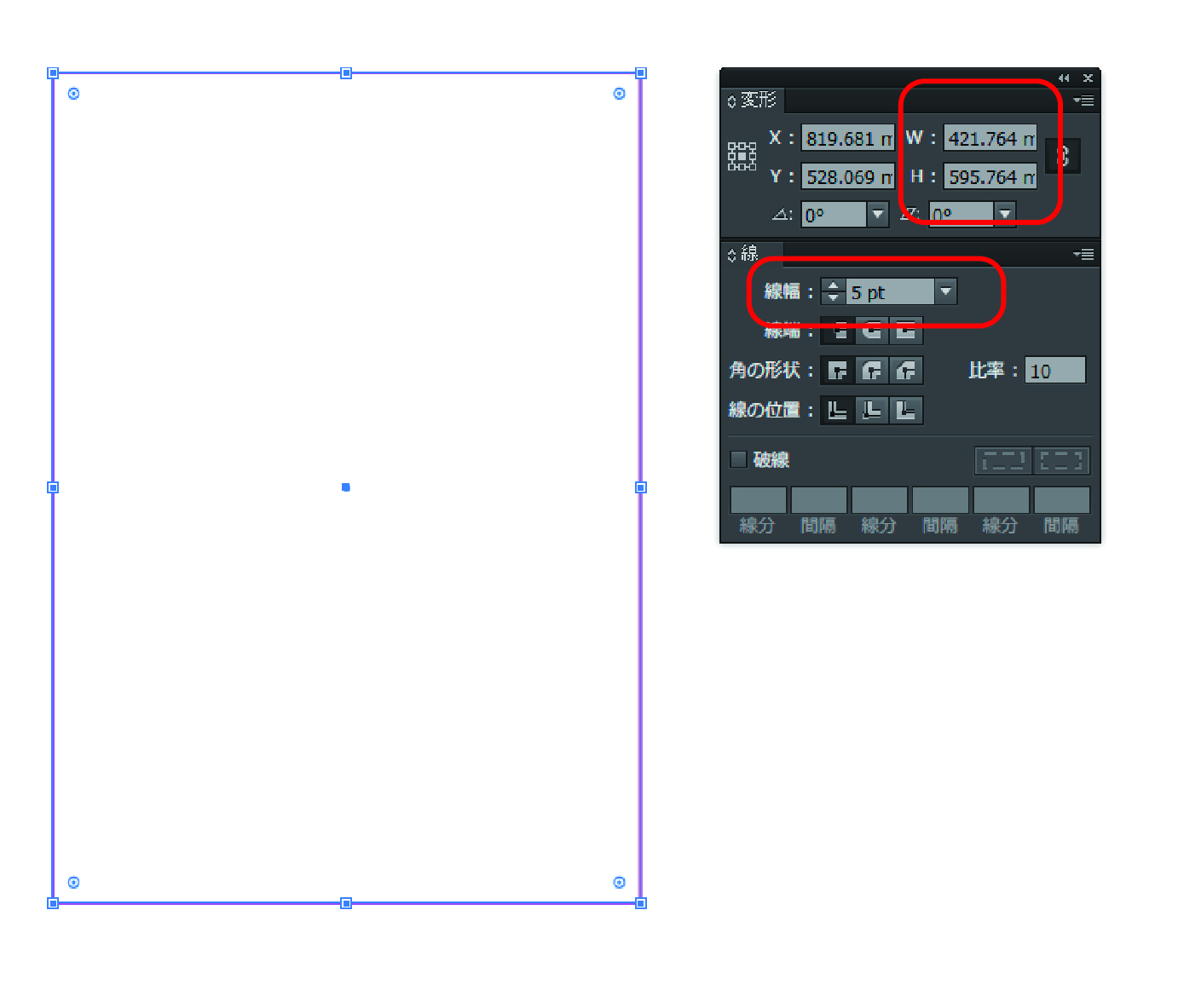
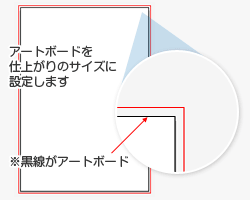
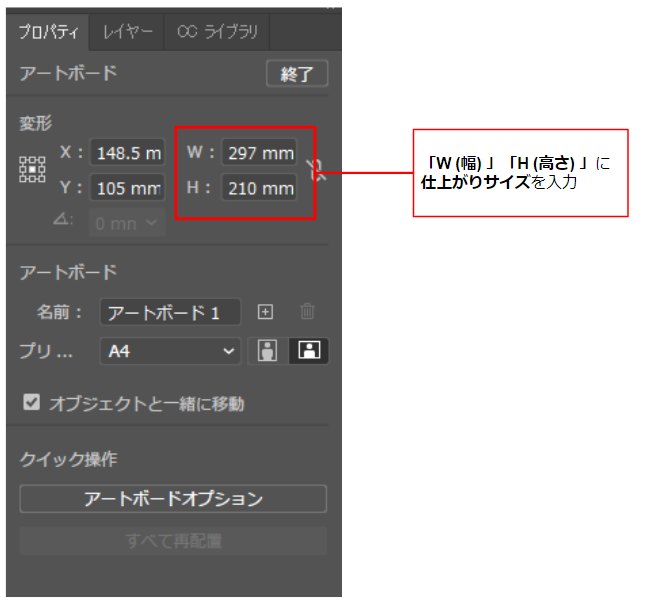
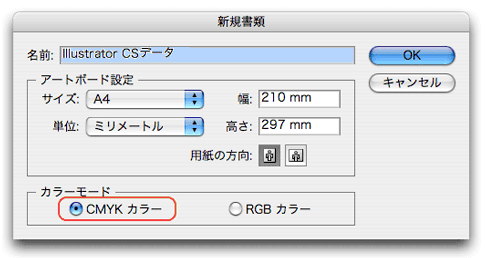
イラストレーター 新規作成 サイズ a4-イラストレーターでアートボードのサイズを変更する方法 3 タイトルとURLをコピー この記事では、Adobe Illustrator CCでアートボードのサイズを簡単に変更にする方法をご紹介します。 今回はアードボードオプションで、用紙サイズ指定(からA3に変更等 注意:用紙サイズ(a4 など)が同じでも、使用する ppd ファイルによってプリント可能範囲が異なる場合があります。これは、プリンターや出力機器のプリント可能範囲のサイズ設定が異なるためです。
イラストレーター 新規作成 サイズ a4のギャラリー
各画像をクリックすると、ダウンロードまたは拡大表示できます
 |  |  |
 |  |  |
 |  |  |
 |  |  |
「イラストレーター 新規作成 サイズ a4」の画像ギャラリー、詳細は各画像をクリックしてください。
 |  |  |
 |  |  |
 |  |  |
 |  |  |
「イラストレーター 新規作成 サイズ a4」の画像ギャラリー、詳細は各画像をクリックしてください。
 |  |  |
 |  |  |
 |  | |
 |  |  |
「イラストレーター 新規作成 サイズ a4」の画像ギャラリー、詳細は各画像をクリックしてください。
 |  |  |
 |  |  |
 |  |  |
 |  |  |
「イラストレーター 新規作成 サイズ a4」の画像ギャラリー、詳細は各画像をクリックしてください。
 |  |  |
 |  |  |
 |  |  |
 |  |  |
「イラストレーター 新規作成 サイズ a4」の画像ギャラリー、詳細は各画像をクリックしてください。
 |  |  |
 |  |  |
 |  | |
 |  |  |
「イラストレーター 新規作成 サイズ a4」の画像ギャラリー、詳細は各画像をクリックしてください。
 |  |  |
 |  |  |
 |  |  |
 |  |  |
「イラストレーター 新規作成 サイズ a4」の画像ギャラリー、詳細は各画像をクリックしてください。
 |  |  |
 |  |  |
 |  |  |
 |  |  |
「イラストレーター 新規作成 サイズ a4」の画像ギャラリー、詳細は各画像をクリックしてください。
 |  | |
 |  |
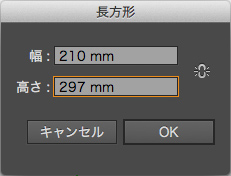
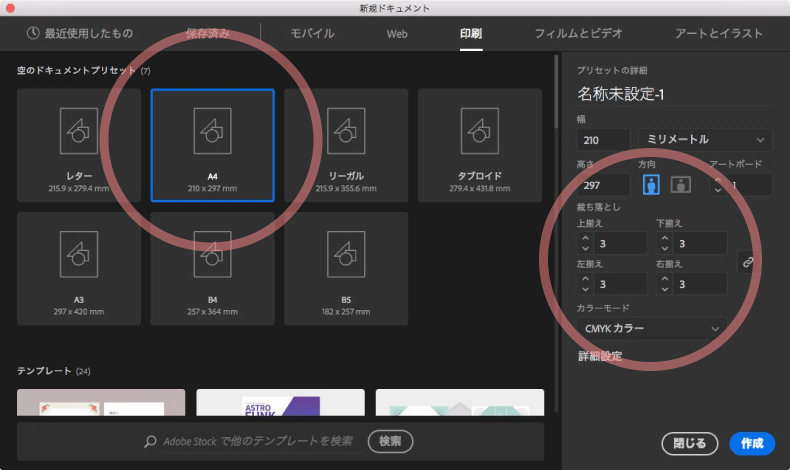
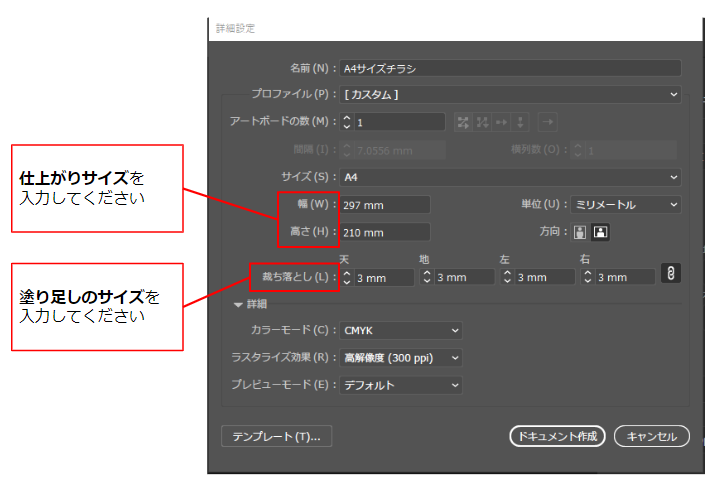
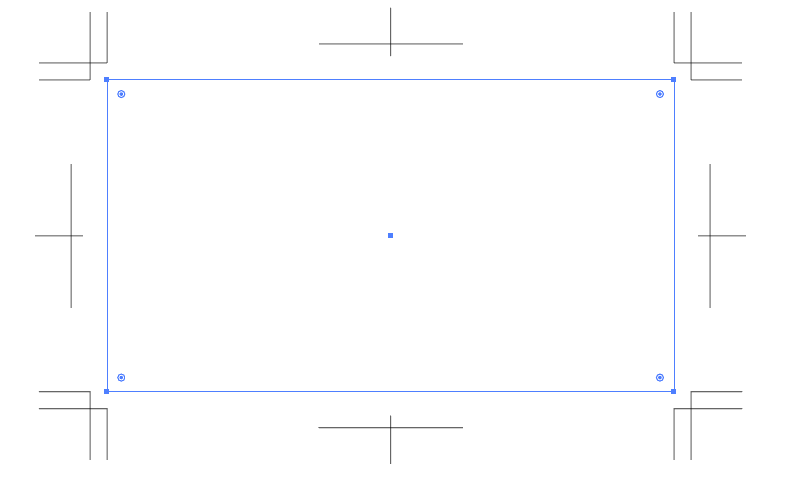
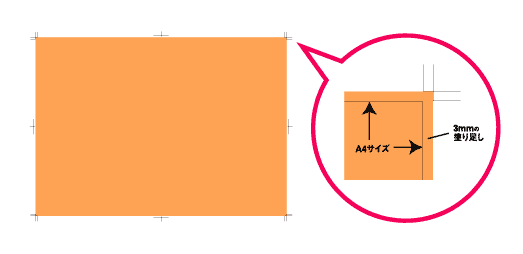
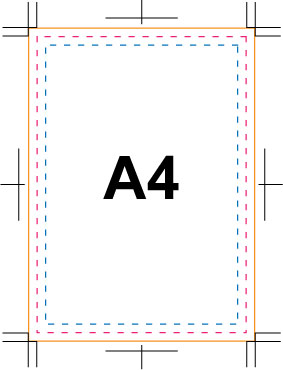
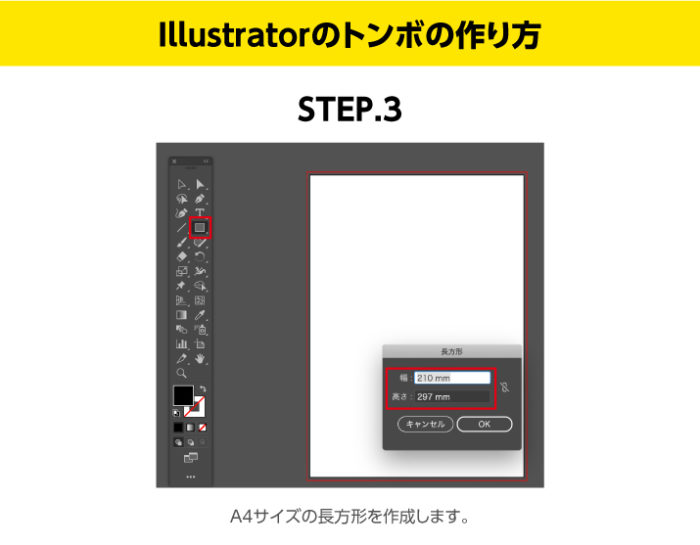
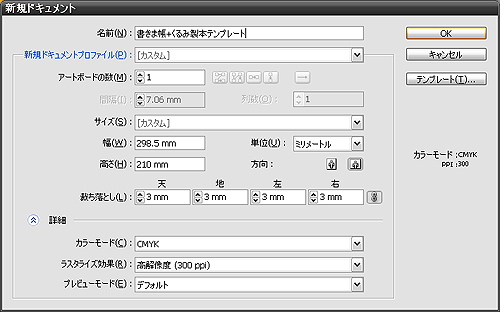
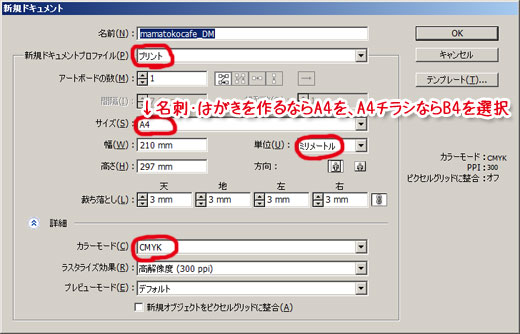
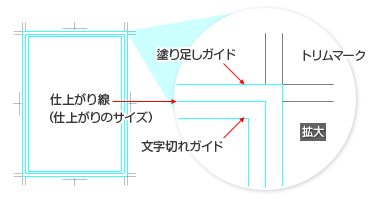
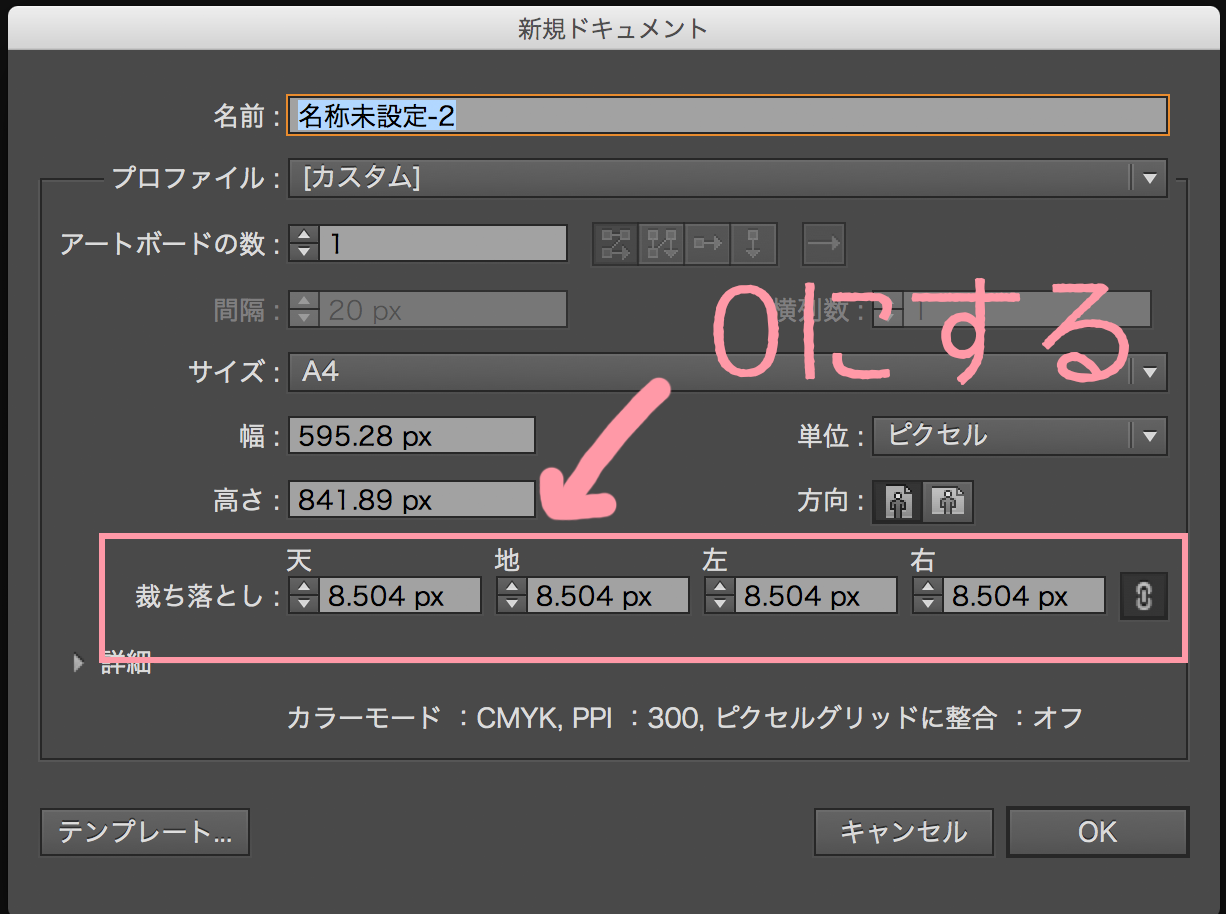
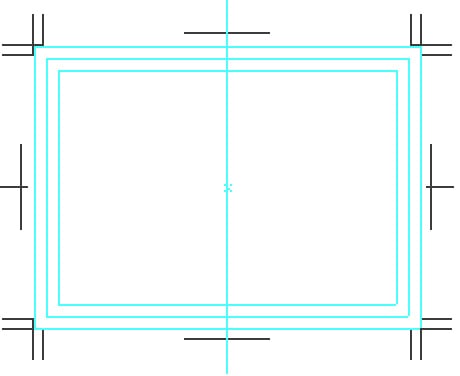
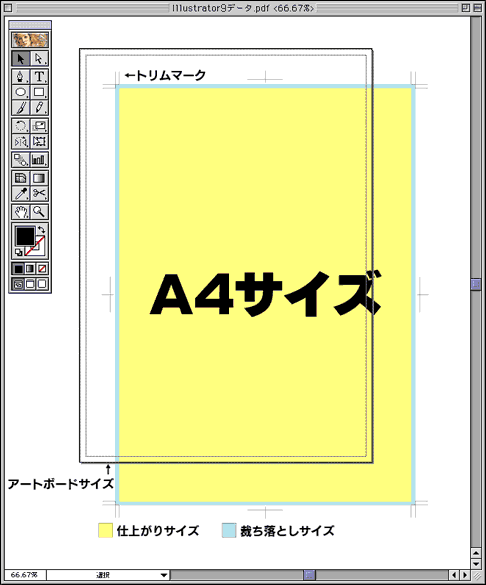
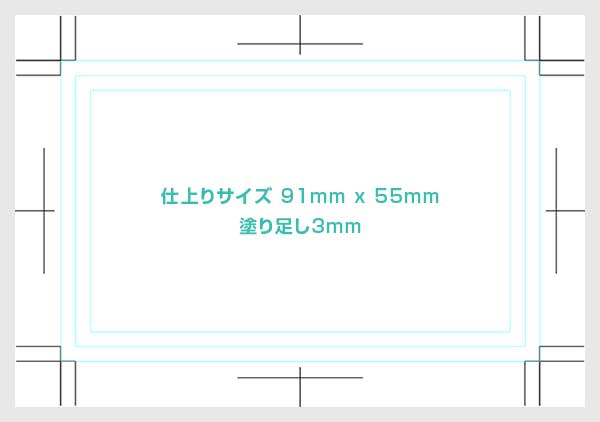
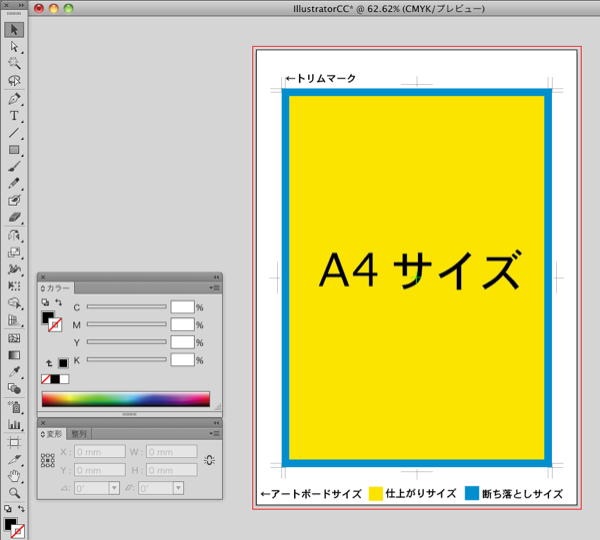
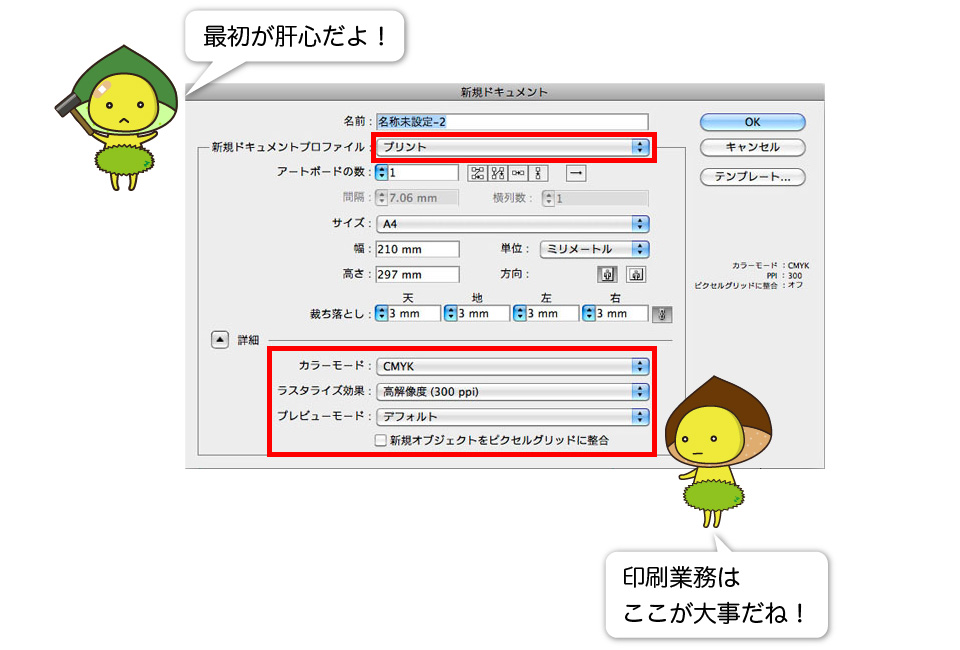
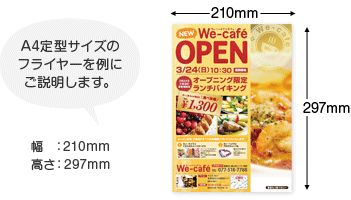
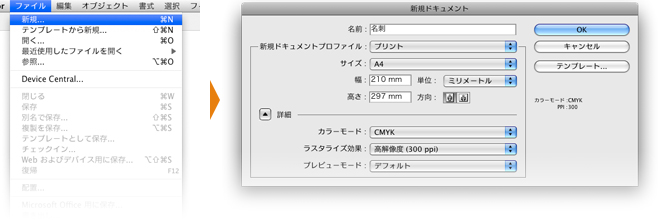
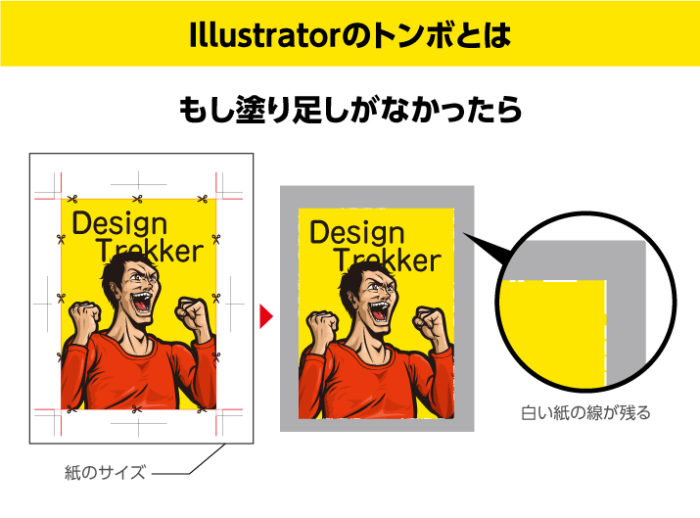
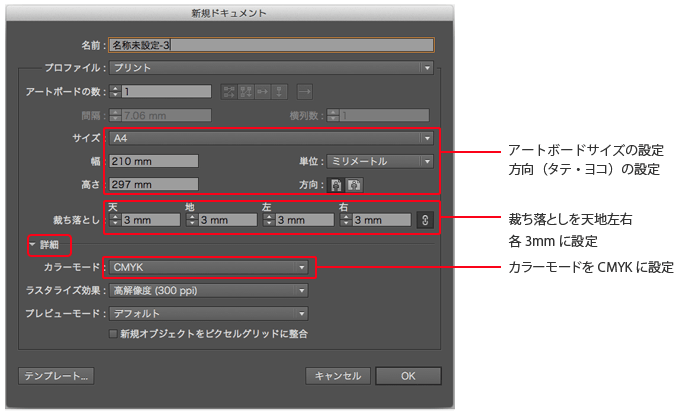
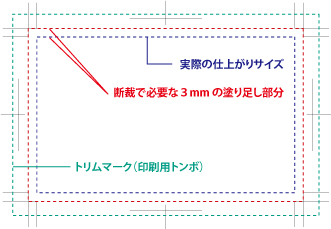
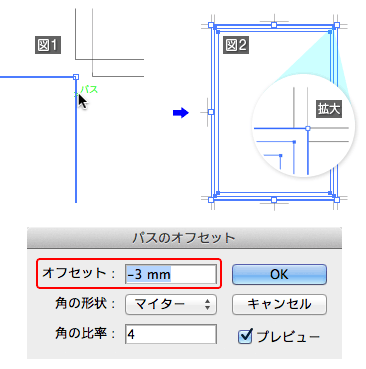
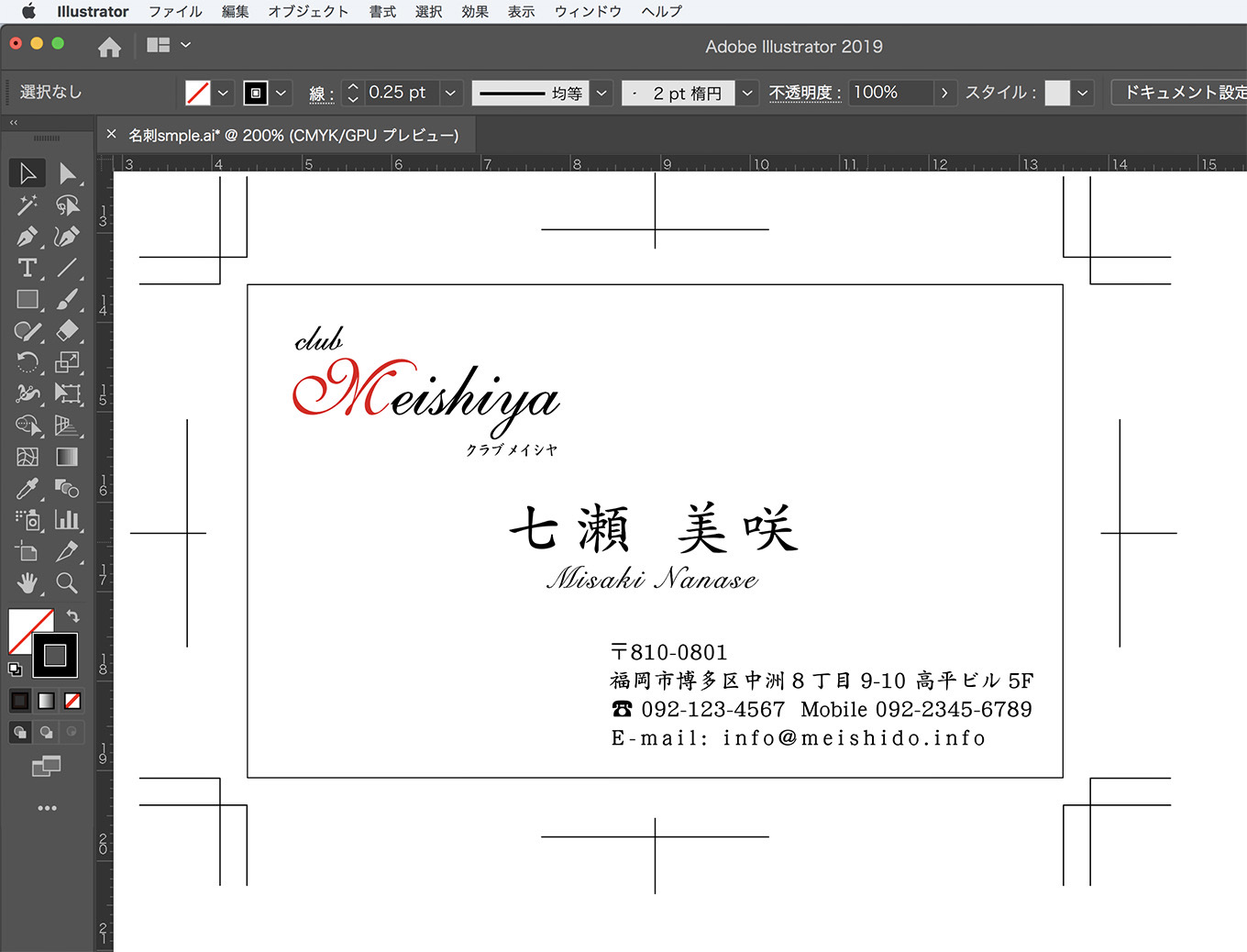
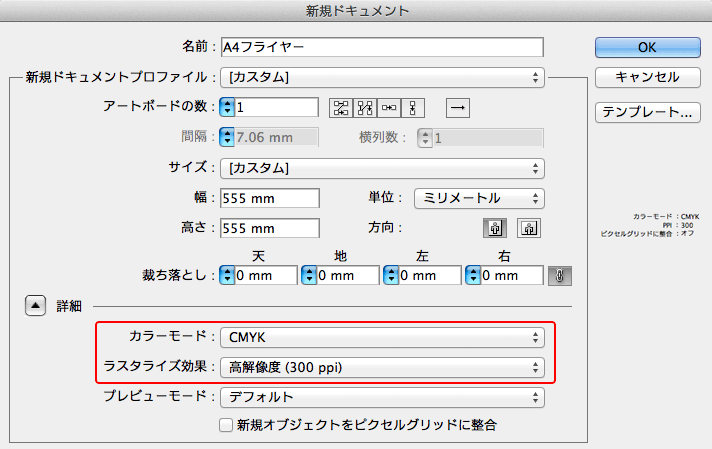
適切な「サイズ」を選びます。サイズの印刷物なら「」にします。 適切な「裁ち落とし」を設定します。印刷物の場合、標準は3mmです。 「詳細」ではカラーモードを選択できます。印刷物ならCMYKにしましょう。 「ラスタライズ効果」を300ppiにします。サイズ 加工 イラストレーター パワーポイント ワード 対象サービス;
Incoming Term: a4 サイズ イラストレーター, イラストレーター 新規作成 サイズ a4, イラストレーター a4 サイズ 変更, イラストレーター アートボード サイズ a4,


0 件のコメント:
コメントを投稿