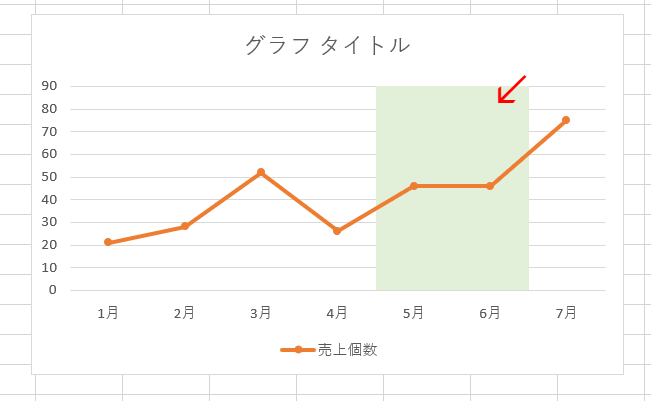
エクセルのグラフ プロットエリア の配色を変更しよう
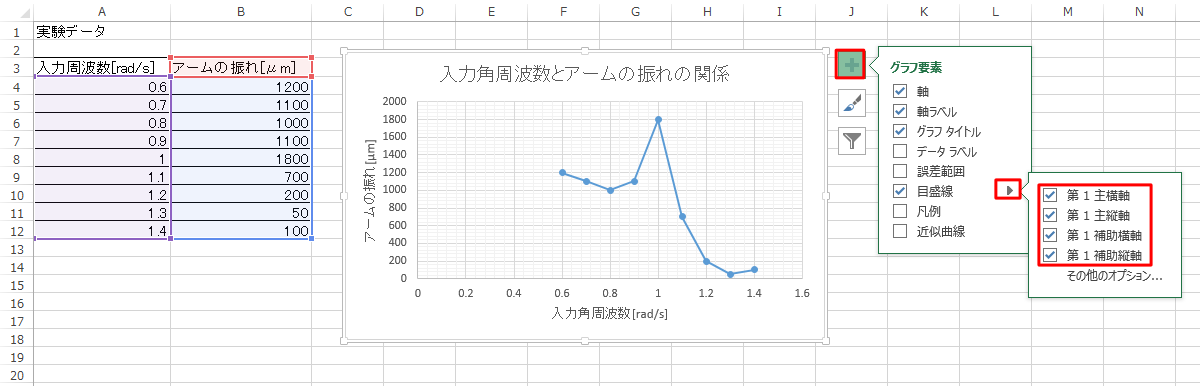
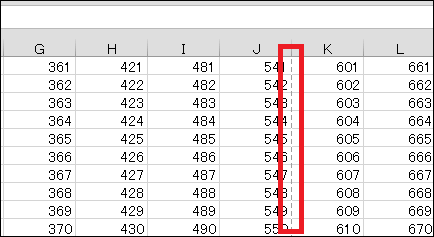
エクセルのグラフと、図形・テキストボックスのあたりのお話。 グラフ周りにあるテキストボックスは次の3パターンが考えられます。 普通のSheet上にあるテキストボックス ( どこでも置ける ) グラフ内のテキストボックス ( 外に出せない ) グラフオプションからy数値軸目盛線をチェックし、 画面上は思った通りに表示されています。 書式設定もして、直線ではなく破線にもしました。 しかし、それを実際に印刷してみると、 なぜか何本か目盛線が印刷されません。 10本中7本のみ印刷されます。
エクセル グラフ 印刷 薄い
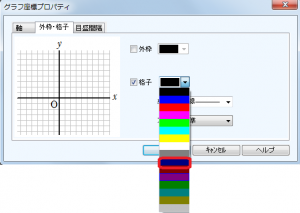
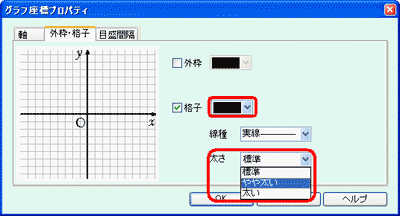
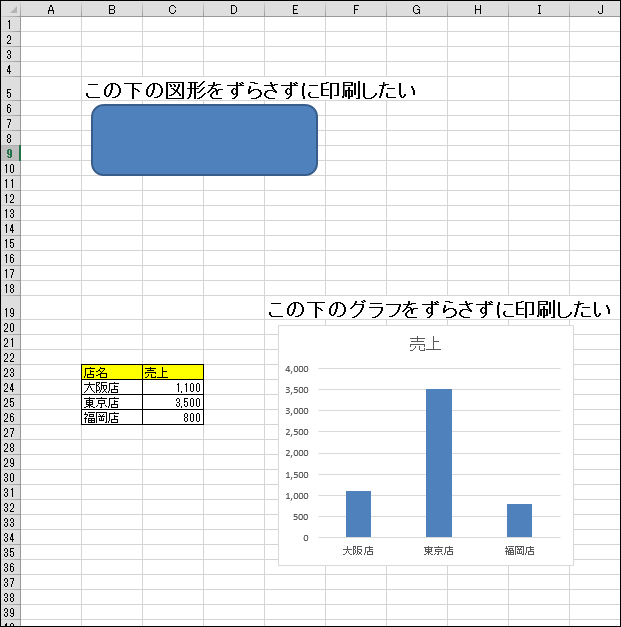
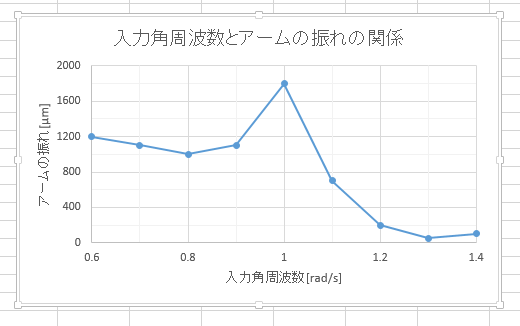
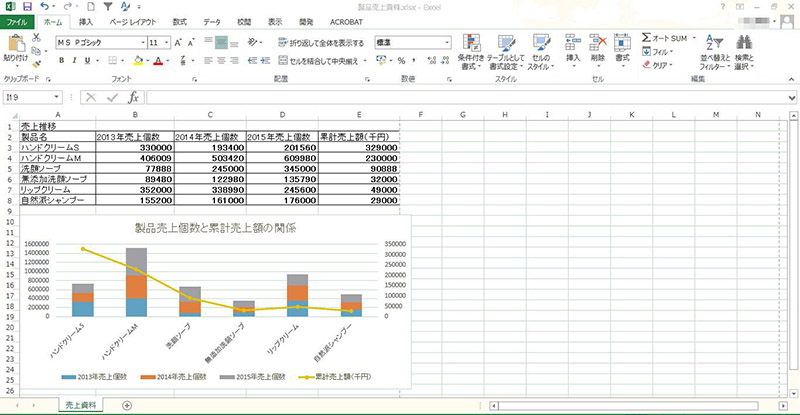
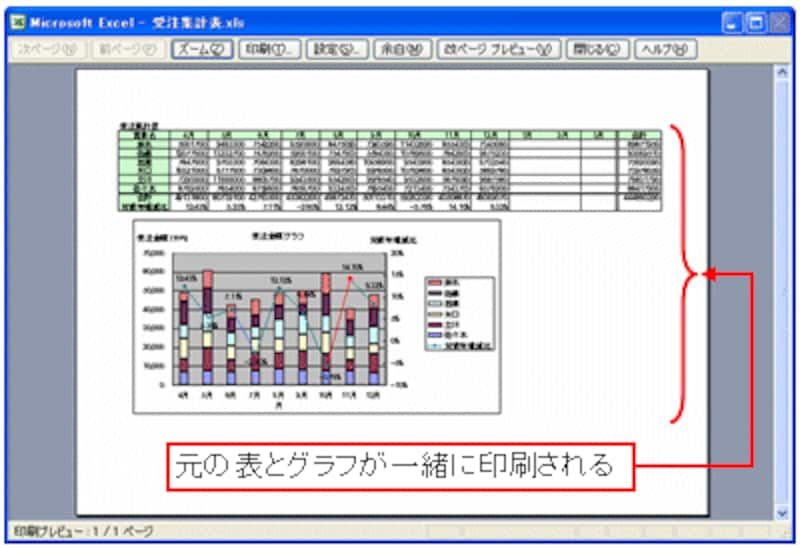
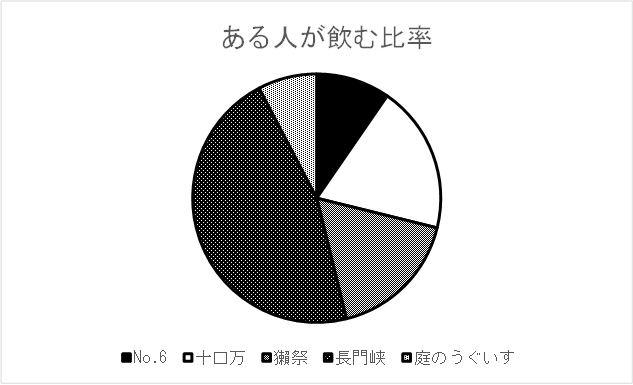
エクセル グラフ 印刷 薄い- エクセルで縦や横に長い表を印刷するときそのまま印刷してしまうと、次のように意図しないところでページが変わってしまうことがあります。 だからといって、以前にご紹介した「 印刷するときに1枚に収める方法 」をタメしても、次のように印刷した字が小さくなりすぎて、逆に見づら印刷すると、グラフ格子の色が薄い・かすれてしまう。 グラフの格子線は、色が黒の場合、グラフの他の要素に対し目立ちすぎないように調整しています。 そのため、プリンタ環境や印刷解像度、印刷用紙の質によっては、印刷すると、格子線がかすれたり途切れたりする場合があります。 この現象を回避する方法は、印刷する手段・対象によって変わってきます
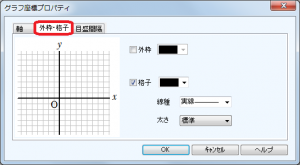
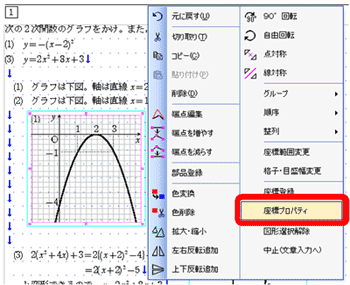
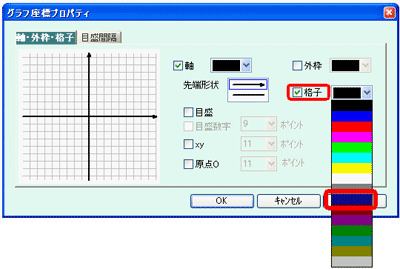
印刷すると グラフ格子の色が薄い かすれてしまう ソフト教材 デジタル教科書 数研出版
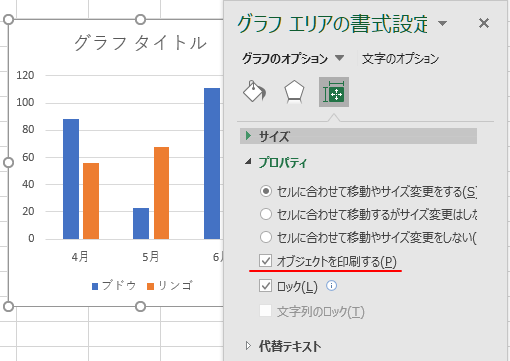
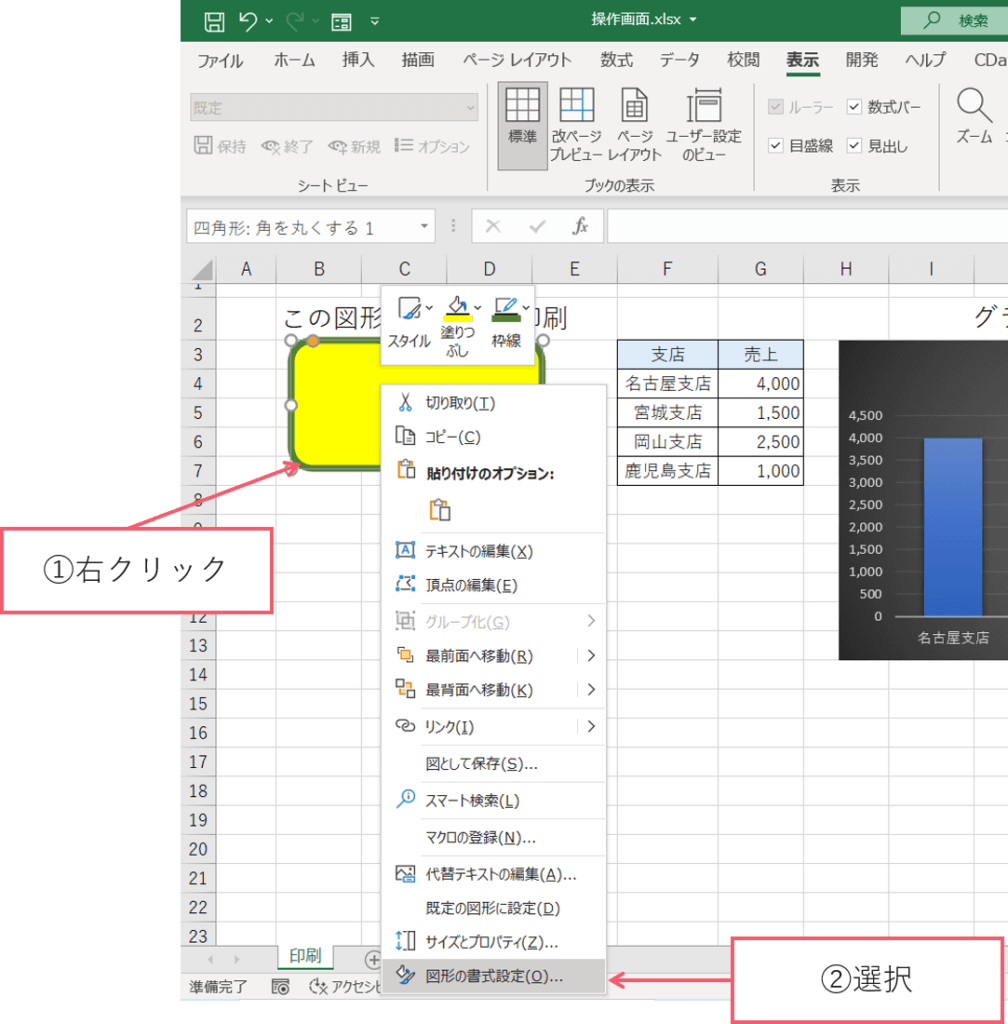
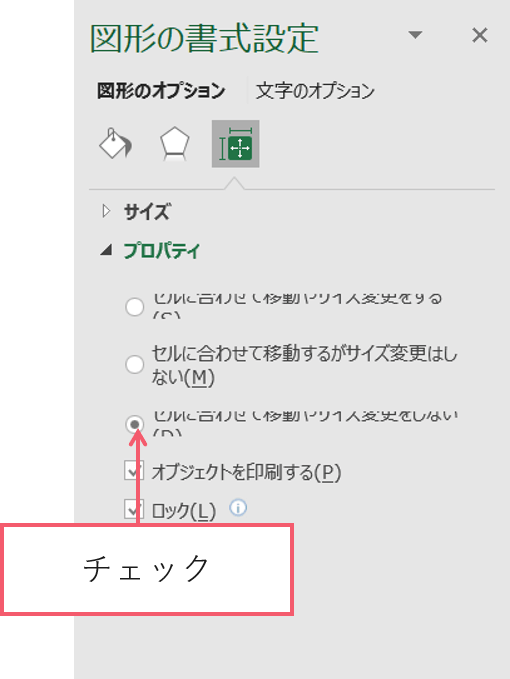
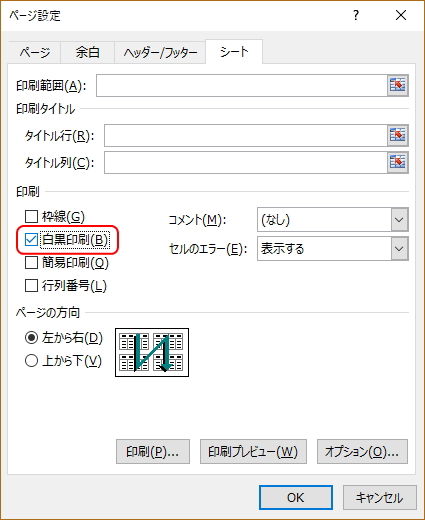
アプリケーションによっては、「プリンターのプロパティ」または「プロパティ」の場合があります。 3 印刷設定画面の印刷品質シートを表示 4 処理オプションをクリック 5 表示されたダイアログボックスで、項目一覧 トナー節約モード/ドラフトモードを設定 このモードを使用するように設定すると、印刷が薄くなります。 濃くする場合は、使用しないグラフエリアの書式設定 ダイアログでプロパティを選択し、「オブジェクトを印刷する」にチェックを入れます。 スポンサードリンク よねさんのExcelとWordの使い方 | エクセル10基本講座:目次 | 印刷 |図や図形やグラフが印刷されない? 1 1 回答 エクセルのグラフ印刷が薄くなってしまいます エクセルのグラフ印刷が薄くなってしまいます エクセル (ver10)で棒グラフを作成したのですが、 いざ、印刷してみると画面上のグラフよりも薄くなってしまいます。 印刷はカラーなのですが、黒がとぎれとぎれだったり、 青が印刷されてなかったりと印刷が非常に薄い状態です。 何方かパソコンに
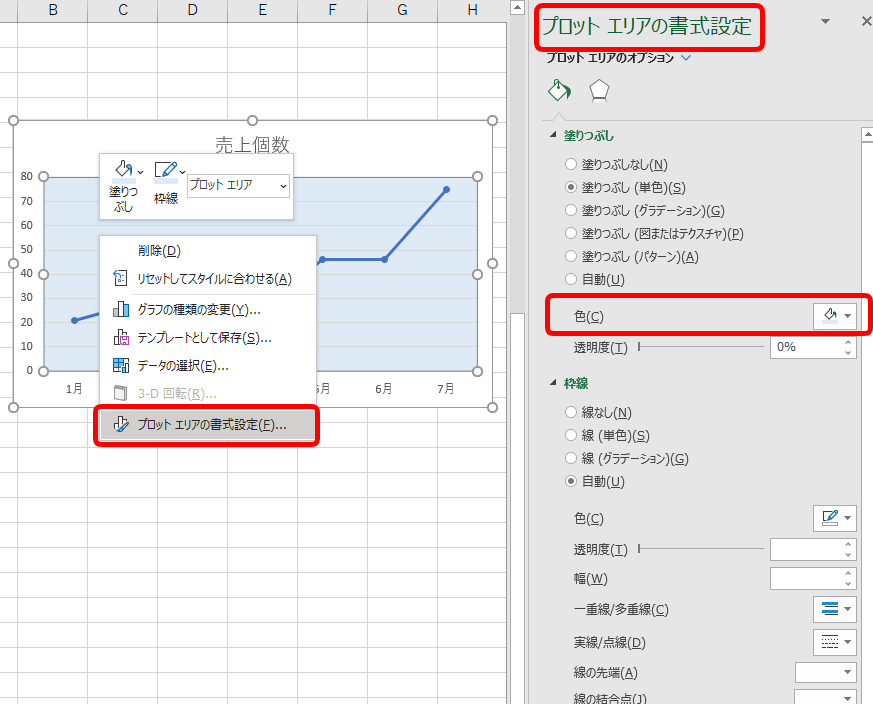
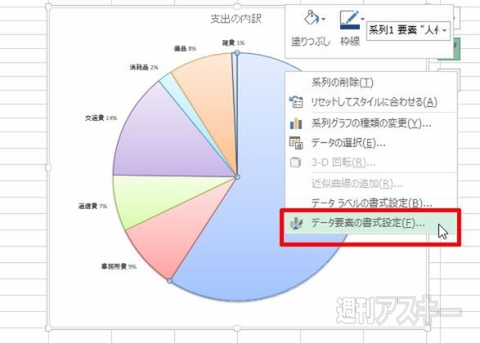
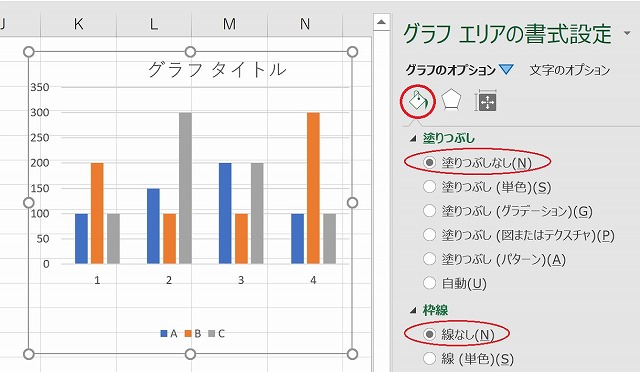
①グラフの枠内(緑色丸付近)で右クリック。 ②グラフ エリアの書式設定をクリック。 ③左側のメニューの枠線の色をクリック。 ④線なしをチェックする。 エクセルのグラフ枠線を非表示・消すことが出来ました!作成日 16年6月22日 excel sheetの印刷結果の黒色が薄い windows10に変更してからのことと思いますが、excel ファイルを印刷すると、印字の色(大部分が黒文字)が薄くなっていて、読みにくいです(何とか読めるにしても)。 プリントに不具合がないか、メーカ(Canon)に問い合わせし、テスト印刷等の調整をしたのですが、全く問題がありませんでした。 PCから出る印刷 まず、グラフを選択してから「ファイル」→「ページ設定」をクリックします。 表示された「ページ設定」ダイアログボックスの「グラフ」タブをクリックして、「印刷するグラフのサイズ」の内容を確認します。 ここで「用紙サイズ」が選択されている場合、今回のように縦横の比率も用紙サイズに合わせて修正されます。 「グラフの縦横の比率を変えたくない
エクセル グラフ 印刷 薄いのギャラリー
各画像をクリックすると、ダウンロードまたは拡大表示できます
 | ||
 |  | |
 |  |  |
「エクセル グラフ 印刷 薄い」の画像ギャラリー、詳細は各画像をクリックしてください。
 |  |  |
 |  |  |
 |  |  |
「エクセル グラフ 印刷 薄い」の画像ギャラリー、詳細は各画像をクリックしてください。
 |  |  |
 |  |  |
 |  |  |
「エクセル グラフ 印刷 薄い」の画像ギャラリー、詳細は各画像をクリックしてください。
 |  |  |
 |  |  |
 |  |  |
「エクセル グラフ 印刷 薄い」の画像ギャラリー、詳細は各画像をクリックしてください。
 |  |  |
 |  |  |
 |  |  |
「エクセル グラフ 印刷 薄い」の画像ギャラリー、詳細は各画像をクリックしてください。
 |  | |
 |  |  |
 |  |  |
「エクセル グラフ 印刷 薄い」の画像ギャラリー、詳細は各画像をクリックしてください。
 |  |  |
 |  |  |
 |  |  |
「エクセル グラフ 印刷 薄い」の画像ギャラリー、詳細は各画像をクリックしてください。
|  | |
 |  |  |
 |  |  |
「エクセル グラフ 印刷 薄い」の画像ギャラリー、詳細は各画像をクリックしてください。
 |  |  |
 |  |  |
 |  | |
「エクセル グラフ 印刷 薄い」の画像ギャラリー、詳細は各画像をクリックしてください。
 |  | |
 |  |  |
 |  | |
「エクセル グラフ 印刷 薄い」の画像ギャラリー、詳細は各画像をクリックしてください。
 |  |  |
 |  |  |
 |  |  |
「エクセル グラフ 印刷 薄い」の画像ギャラリー、詳細は各画像をクリックしてください。
 |  |  |
 |  |
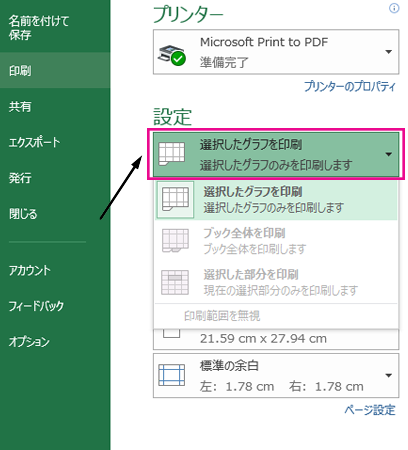
グラフを選択してから「印刷」ボタンをクリックします。 ここでは、グラフを選択して、印刷プレビューで確認してみましょう。 いかがでしょうか? グラフだけを印刷できることが確認できましたね。 しかし、紹介したい話はここから始まります。 なお、グラフだけが印刷されるかどうか確認してから、印刷を実行したい場合は、「印刷」ボタンではなく挿入メニューの画像から画像を挿入します。 挿入した画像を右クリックし、図の書式設定をクリックします。 一番右の「図」をクリックし、標準スタイルで一番右側を選択(右図)すると左図のように鮮明度が50%となります。 これでぼやけずクッキリ印刷できます。 画像サイズが大きいままになってしまうためEXCEL文書自体もサイズが大きくなりますので、画像を
Incoming Term: エクセル グラフ 印刷 薄い,


0 件のコメント:
コメントを投稿